아나콘다 환경에서 신규 가상환경 만들면 기본만 깔리는데 주피터 노트북에 관련된것을 셋팅하기 위해 jupyter, notebook을 설치 해주면 됩니다. 이 2개 설치하면 주피터 노트북을 실행할수 있습니다.
이후 추가적으로 필요한것을 설치 해주면 됩니다.
아나콘다에 신규 가상환경 만들고 주피터 노트북 셋팅하기
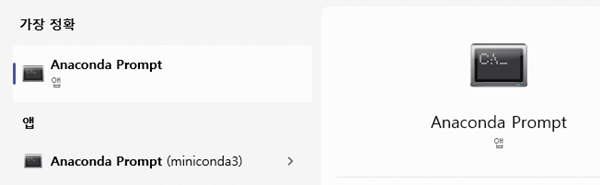
1. 아나콘다 프롬프트를 실행

2. 신규 가상환경 만들고 가상환경으로 이동
#가상환경 생성
conda create --name yourenvname

#가상환경 생성 - 파이썬 버젼 지정
conda create --name yourenvname python=3.10

#가상환경으로 이동
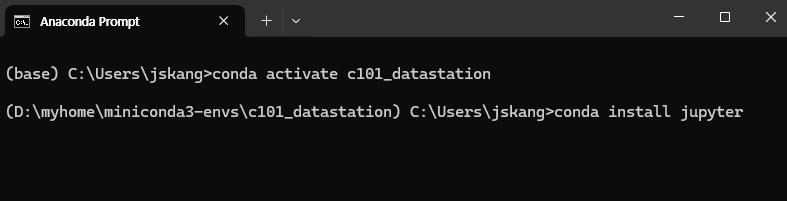
conda activate yourenvname
3. 아래 명령어를 차례로 실행
### 머신러닝에 관련된 라이브러리 ###

conda install jupyter
conda install notebook
conda install pandas
conda install scikit-learn
# LightGBM 설치
conda install -c conda-forge lightgbm
# 데이터 전처리 : OverSampling - SMOTE
conda install -c conda-forge imbalanced-learn
# 챠트
conda install seaborn
# Dash관련
conda install -c plotly plotly
conda install -c conda-forge dash
conda install -c conda-forge dash-bootstrap-components
아나콘다와 기본 파이썬 환경은 다르기에 conda 명령어로 설치해 주어야 합니다.
4. 주피터 노트북 실행
명령 프롬프트에 "jupyter notebook"을 입력하고 엔터를 칩니다.

5. 주피터 노트북에서 내가 만든 가상환경 나오게 셋팅
python -m ipykernel install --user --name c101_datastation --display-name "c101_datastation"
자세한 내용은 다음글 참고 하면 됩니다.
주피터 노트북에 내가 만든 가상환경 나오게 하는 방법
주피터 노트북(Jupyter Notebook)에서 내가 만든 가상환경을 이용해서 개발하려고 하는데 기본적으로는 안보입니다. 특별하게 등록을 해주어야 보입니다. 주피터 노트북에 내가 만든 가상환
dtbb.tistory.com
관련글
미니콘다(miniconda) 가상환경 list, 생성, 삭제, 활성화, 비활성화 방법
미니콘다(miniconda)에서 가상환경 list를 확인하고, 생성, 삭제, 활성화, 비활성화 방법을 알아보자 참조 사이트 : https://bizzengine.tistory.com/131 가상환경의 경로를 바꾸려할때는 다음 글 참조 : 2024
dtbb.tistory.com
주피터 노트북에 내가 만든 가상환경 나오게 하는 방법
주피터 노트북(Jupyter Notebook)에서 내가 만든 가상환경을 이용해서 개발하려고 하는데 기본적으로는 안보입니다. 특별하게 등록을 해주어야 보입니다. 주피터 노트북에 내가 만든 가상환
dtbb.tistory.com
'Python' 카테고리의 다른 글
| [flask dash] code 400, message Bad request version 에러 대처법 (2) | 2024.06.24 |
|---|---|
| [Flask, flask-rextx, Swagger 문서] REST API 서버 구현 - JWT 인증 테스트 하기 (0) | 2024.05.07 |
| 주피터 노트북에 내가 만든 가상환경 나오게 하는 방법 (0) | 2024.05.01 |
| 폴더내 모든 파일명 일괄 변경하기 (4) | 2024.03.25 |
| 미니콘다(miniconda) 가상환경 list, 생성, 삭제, 활성화, 비활성화 방법 (0) | 2024.03.21 |


