
윈도우 환경에서 리눅스를 쓰기 위해서는 WSL를 설치하면 됩니다. 하지만 윈도우 환경의 VSCode 프로그램에서 파이썬을 리눅스 환경으로 디버깅 하려면 약간 불편합니다.
파이썬을 리눅스 환경으로 실행 하는 방법이 2가지 정도 있습니다.(현재 생각 나는것)
1. Linux 도커를 만들고 cmd 환경에서 도커 실행후 파이썬을 테스트 한다.
참고 : 2023.11.14 - [Linux] - [docker - python] ubuntu:22.04 python3.10 Dockerfile
[docker - python] ubuntu:22.04 python3.10 Dockerfile
ubuntu:22.04 위에 python3.10 설치하는 Dockerfile openai, langchain 을 설치후 사용하려고 만듬 - 인터넷 여러 Dockerfile 소스를 참조함 ubuntu:22.04 - python3.10 Dockerfile #Dockerfile #https://codepal.ai/dockerfile-writer.py/query/
dtbb.tistory.com
2. VSCode에서 DevContainter 를 이용해서 파이썬을 리눅스 도커 환경에서 테스트한다.
이번 글에서는 2번 "VSCode에서 DevContainter 를 이용해서 파이썬을 리눅스 도커 환경에서 테스트한다."에 대해 알아 보겠습니다.
도커를 사용자가 만들지 않고 VSCode 와 Windows Docker Desktop이 자동으로 알아서 만들어 연결 시켜 줍니다.
# 실행 환경
- Windows 11
# 준비 사항
- Windows Docker Desktop
- VSCode
윈도우 VSCode에서 파이썬을 리눅스 도커환경으로 실행하기
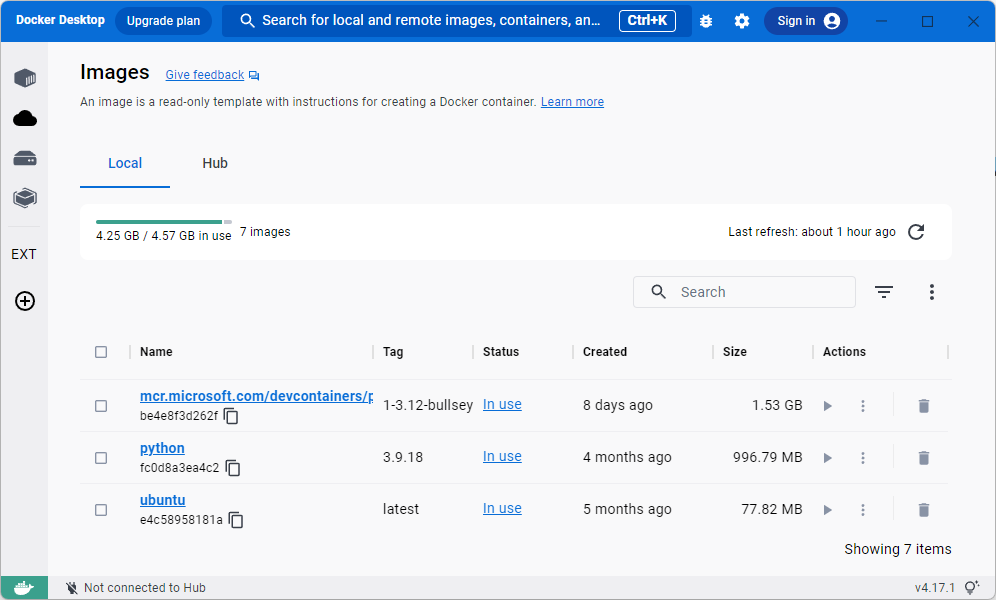
1. Windows Docker Desktop 실행후 로그인
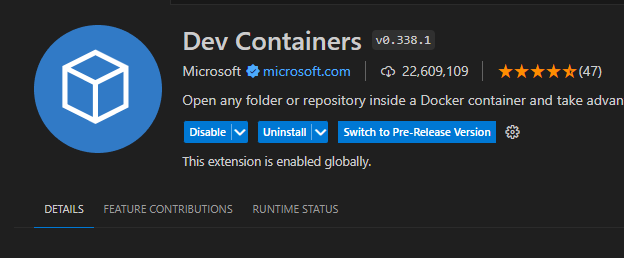
2. VSCode Extention 설치
- Dev Containers
- Python
- Docker (필요시 설치)


3. 탐색기에서 작업 폴더 생성후 VSCode 실행

4. Dev Containters: Open Folder in Container 선택
- Shift + Ctl + P 클릭후 devcont 입력후 찾

5. 작업 폴더 선택

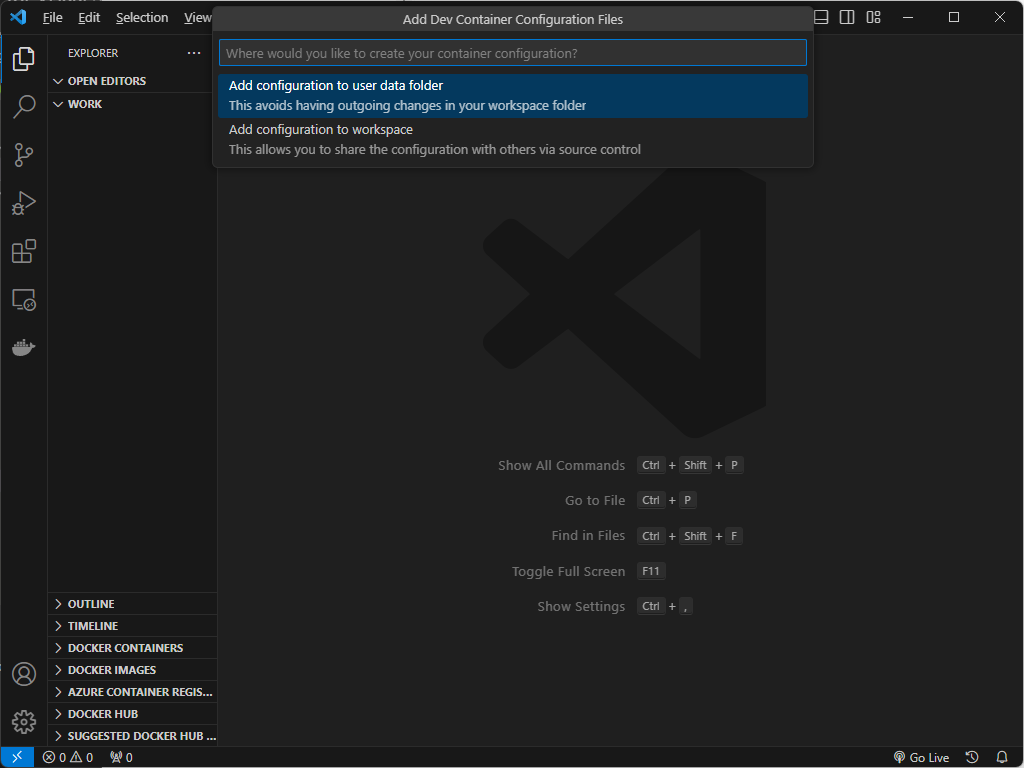
6. 환경설정 파일 선택
- 아무것나 선택(2개 차이는 자료를 더 찾아 봐야 겠음)
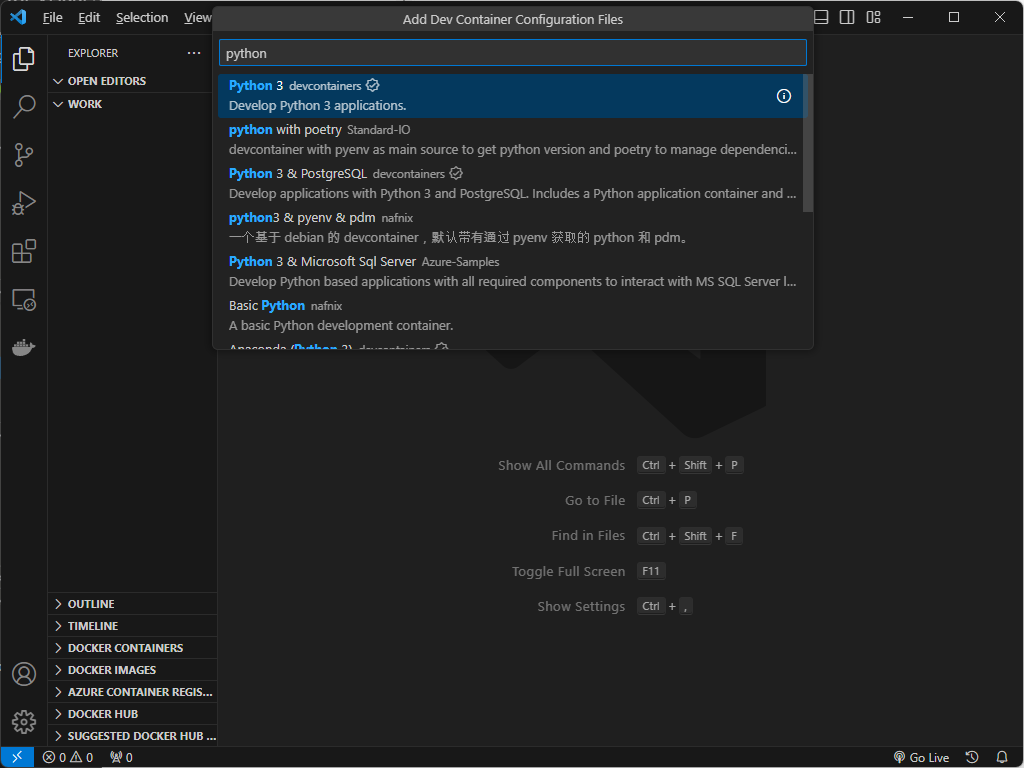
7. Python 3 선택
8. 작업할 Python 버젼 선택
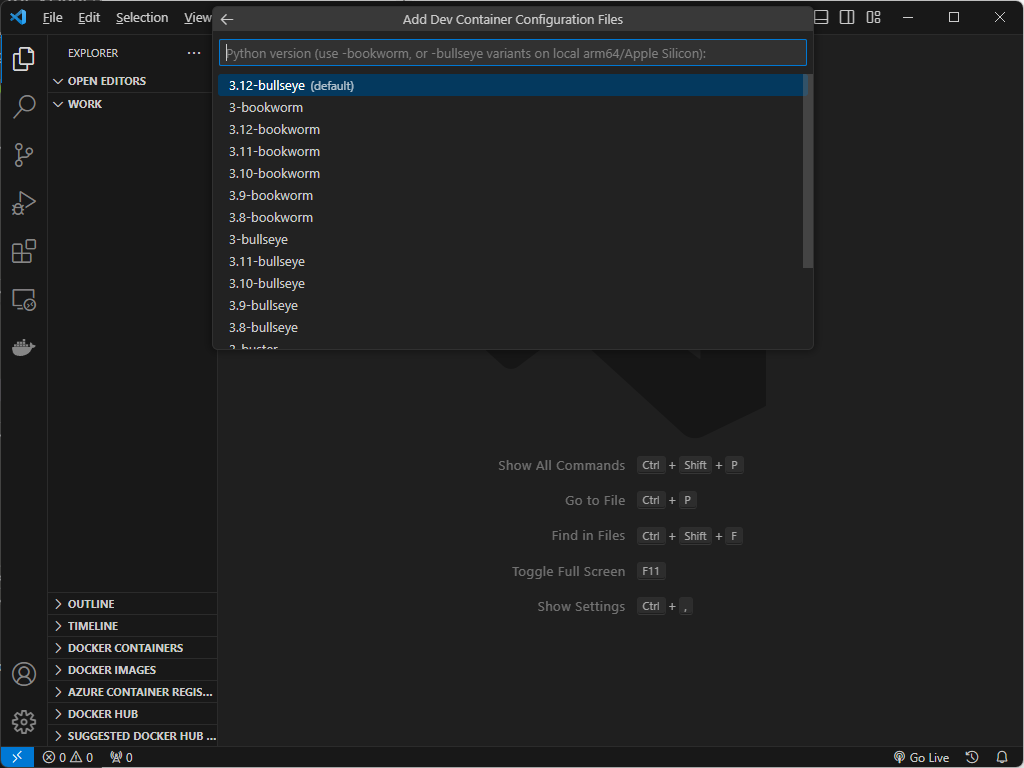
9. 옵션 선택
- 아무것도 선택 안하고 엔터 or OK 클릭

10. 리눅스 환경의 파이썬 실행 설정 완료
- 좌측 하단에 Dev Container: Python 3 이 뜬다.
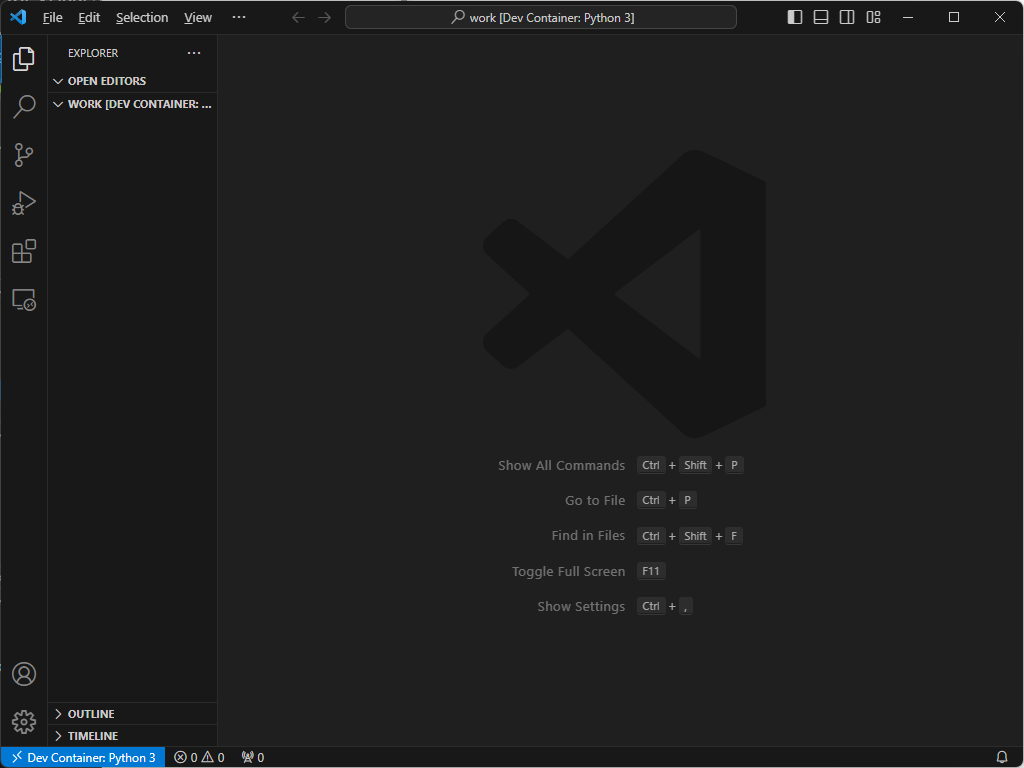
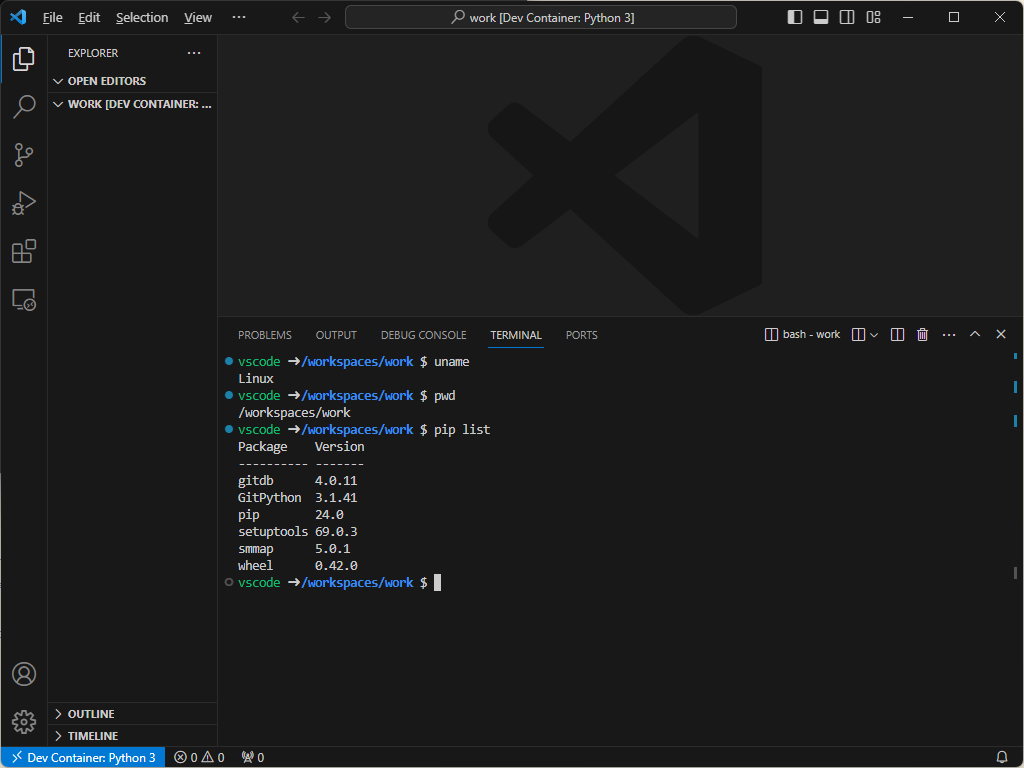
11. 환경 설정 확인
- uname, pwd, pip list 등으로 확인
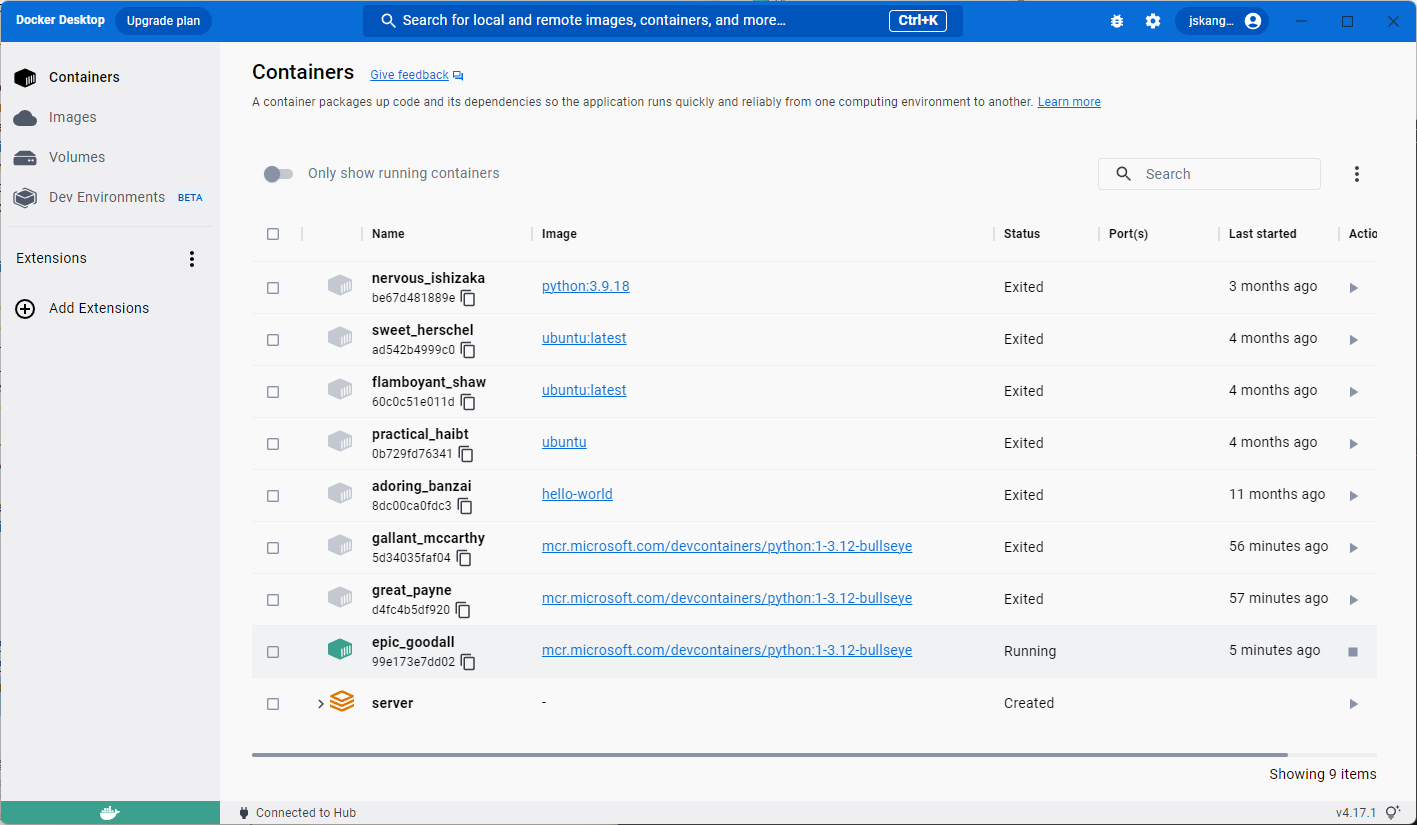
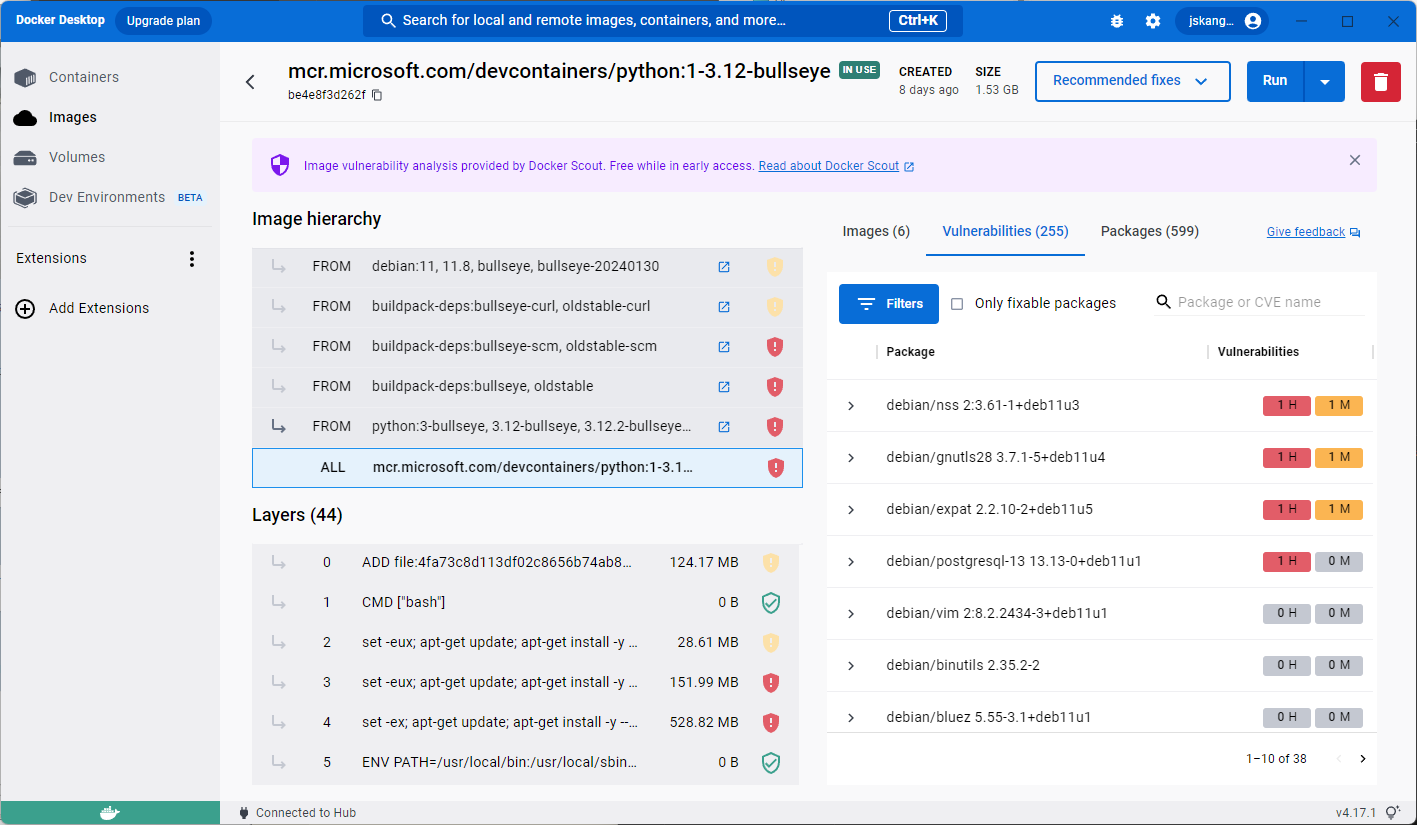
12. Windows Docker Desktop 에서 컨테이너 실행 확인
- mcr.microsoft.com/devcontainers/python 로 시작하는 컨테이너 자동 생성후 Running중 확인
- 상세정보 보면 debian Linux이다.
13. 설정 완료
- 작업에 필요한 파이썬의 패키지를 pip install로 설치한다.
- VSCode를 종료해도 환경설정은 유지 된다. (Dockerfile로 도커 이미지를 만들어 사용할때는 requirements.txt에 등록후 계속 새로 만들어 줘야 한다.)
- 이것은 환경설정이 유지 되기 때문에 특별히 다른 작업 안해줘도 된다.
- 추후 도커 이미지를 만들어 배포나 다른곳에 설치시 그때 requirements.txt를 만들면 된다.
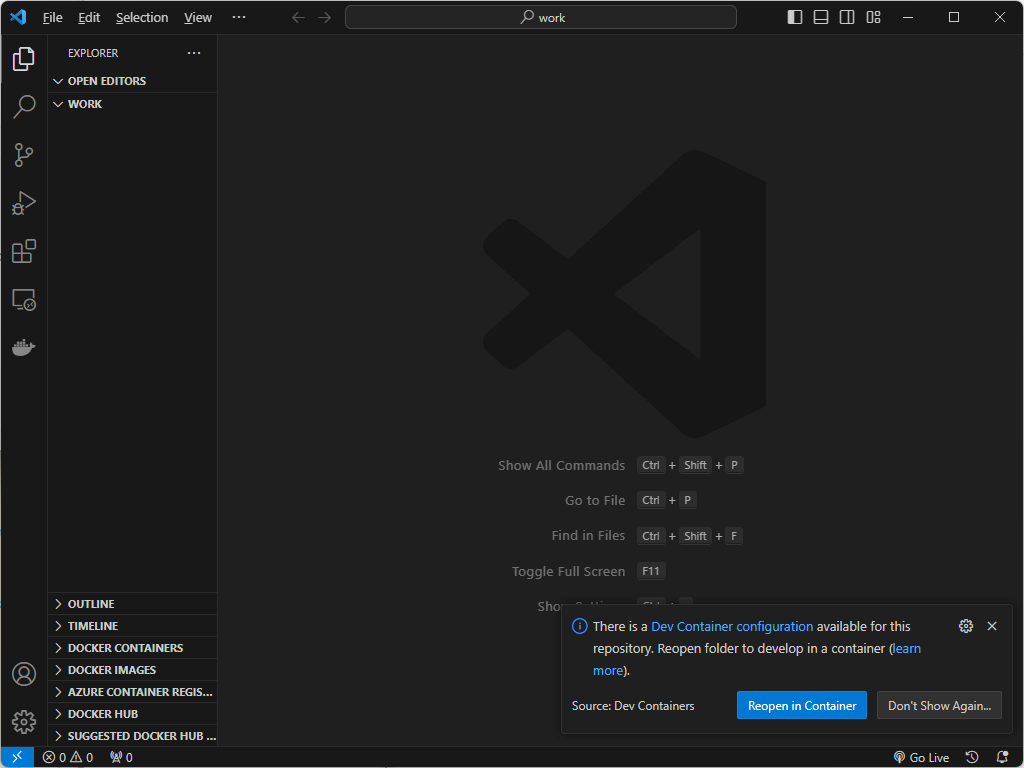
14. 작업 폴더 재실행시 Reopen inContainer 클릭하여 재실행
- 우측 하단 Reopen inContainer 버튼 클릭
'Python' 카테고리의 다른 글
| miniconda 가상환경 경로 바꾸기 (1) | 2024.03.20 |
|---|---|
| Numpy 에러 : Importing the numpy C-extensions failed. (2) | 2024.03.20 |
| [VSCode] Unknown word. cSpell 문제 해결방법 (2) | 2023.11.14 |
| [langchain + openai 에러] AttributeError: module 'openai' has no attribute 'error' (3) | 2023.11.13 |
| ModuleNotFoundError: No module named 'dotenv' 해결법 (1) | 2023.11.10 |


